インスタ投稿を編集したい!変更できること・できないことと注意点

インスタグラムで投稿した後に「文章を修正したい」「ハッシュタグを追加したい」と思ったことはありませんか。投稿後でも編集できる項目がある一方で、編集できない項目もあるため、事前に知っておくことが重要です。
この記事では、インスタグラムの投稿編集の基本から効果的なキャプション編集のテクニック、失敗を防ぐための注意点まで詳しく解説します。
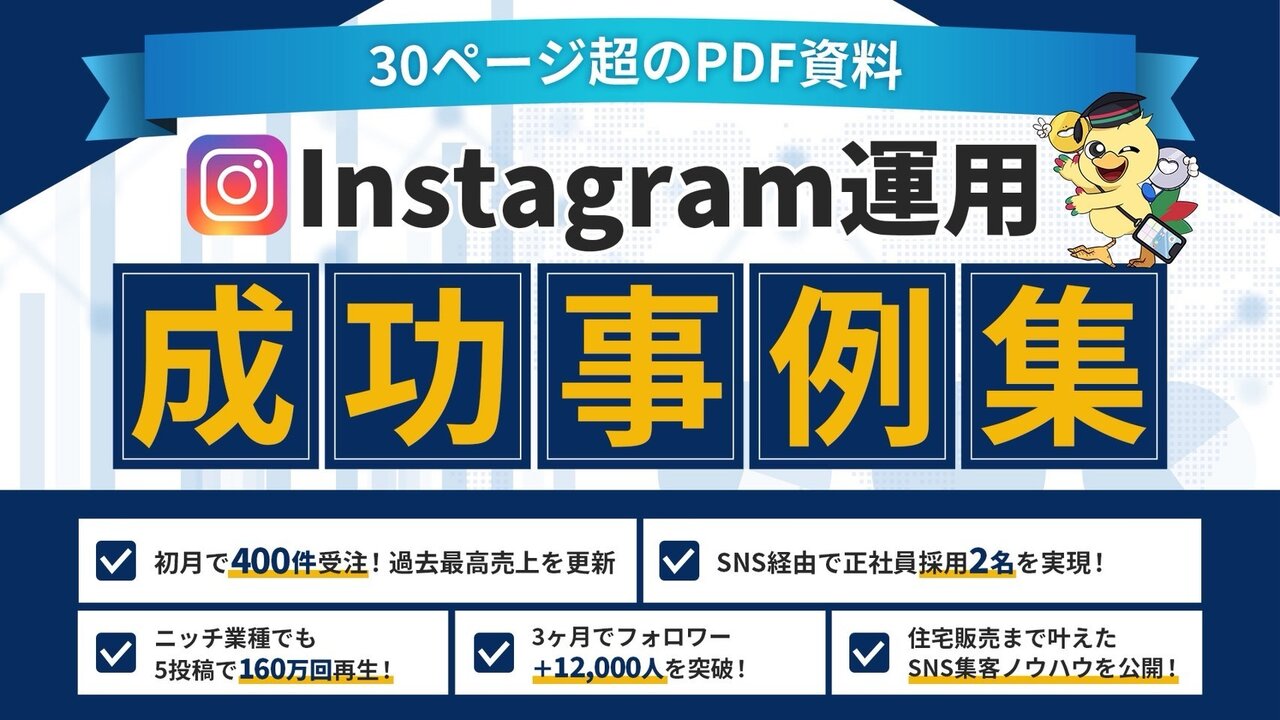
最速で"インスタ運用の成果"を出す方法があります!
これを見るだけで、
「どうやって伸ばせばいいの?」
「何から始めればいい?」
が丸わかり!
- 初月で400件受注!過去最高売上を更新
- SNS経由で正社員採用2名を実現!
- ニッチ業種でも5投稿で160万回再生!
- 3ヶ月でフォロワー+12,000人を突破!
- 住宅販売まで叶えたSNS集客ノウハウを公開!
インスタグラムの投稿後に編集できる項目とできない項目
インスタグラムでは、投稿後に修正できる部分と変更不可能な部分があります。編集可能な範囲を正しく理解しておけば、投稿後の調整もスムーズに行えるでしょう。
投稿後に編集可能な3つの項目
インスタグラムで投稿した後、編集できるのは以下の4項目です。
・キャプション(文章):誤字脱字の修正やハッシュタグの追加・削除が自由に行えます
・タグ付け(メンション):写真の人物タグを後から追加・削除できます
・位置情報:投稿後に変更や削除ができ、プライバシーへの配慮も可能です
・代替テキスト:編集によってアクセシビリティの向上が図れます
これらの項目は何度でも編集できるため、納得のいく投稿に仕上げましょう。
投稿後に編集できない項目
一方で、写真や動画そのものは投稿後に差し替えられません。差し替えたい場合は、投稿を削除して再投稿する必要があります。
複数枚投稿では個別スライドの削除は可能ですが、追加や順序変更はできません(枚数などに条件があります)。また、フィルターやエフェクトの変更も不可能です。投稿前に内容をしっかり確認することが大切です。
なお、広告やブースト済み投稿には編集に制限があるため注意しましょう。
編集しても「いいね」や「コメント」は消えない
投稿を編集しても、それまでに獲得した「いいね」やコメントは保持されます。キャプションを修正しても、既存のエンゲージメントが消えることはありません。
公式からは編集による大幅な不利益は示されていませんが、実務上は公開直後の大幅な編集は避けたほうが無難です。編集履歴は通常公開されず、フォロワーへの通知もありませんが、大きな変更は慎重に行いましょう。
なお、アプリのバージョンやOSによって表示や操作に差が出る場合があるため、常に最新の公式アプリを利用することを推奨します。
インスタグラム投稿の編集方法【スマホ・PC別】
投稿の編集手順は、スマホアプリとPCブラウザで若干異なります。それぞれのデバイスに応じた操作方法を確認しておきましょう。
スマホアプリでの編集手順(iPhone・Android)
スマホアプリで投稿を編集するには、まず編集したい投稿を開きます。投稿画面右上の「…」(三点リーダー)をタップし、表示されたメニューから「編集」を選択してください。
編集画面が開いたら、以下の操作が行えます。
・キャプション:文章の修正やハッシュタグの追加・削除
・タグ付け:「タグ付け」をタップして、人物の追加や削除
・位置情報:「場所を追加」または既存の位置情報をタップして変更
編集が完了したら、画面右上の「完了」をタップすれば変更内容が保存されます。
PCブラウザでの編集手順
PCブラウザからインスタグラムにアクセスした場合も、基本的な編集手順はスマホと同様です。
編集したい投稿を開き、右上の「…」マークをクリックして「編集」を選びます。キャプションやハッシュタグの修正、タグ付けや位置情報の変更が可能です。編集後は画面下部の「完了」ボタンをクリックして保存しましょう。
ただし、PCブラウザ版は一部機能が制限される場合があるため、細かい編集はスマホアプリの方が扱いやすいかもしれません。
投稿・コメントの削除方法とアーカイブ機能
投稿を完全に削除したい場合は、投稿画面の「…」から「削除」を選択します。削除した投稿は復元できないため、慎重に判断しましょう。
一時的に非表示にしたい場合は「アーカイブ」機能が便利です。アーカイブした投稿はプロフィールから見えなくなりますが、後からいつでも再表示できます。
コメントの削除は、該当コメントを左スワイプ(iOS)または長押し(Android)して削除可能です。
インスタグラムの投稿を編集する前に知っておくべきこと
投稿編集を効果的に活用するには、編集機能の仕様や制限について理解しておく必要があります。ここでは、編集時の注意点を詳しく見ていきましょう。
投稿編集に期限や回数制限はない
インスタグラムの投稿編集には、期限や回数の制限が設けられていません。投稿直後でも数ヶ月後でも、いつでも自由に編集が可能です。ハッシュタグの見直しやキャプションの改善など、投稿のパフォーマンスを見ながら何度でも調整できます。
ただし、頻繁に大幅な変更を繰り返すとフォロワーに違和感を与える可能性があるため、投稿前の見直しなど、計画的に行うことをおすすめします。
複数枚投稿(カルーセル)は一部削除が可能
カルーセル投稿では、個別の写真や動画を後から削除可能です。投稿を編集モードで開き、削除したい画像の右上に表示される「×」マークをタップすれば削除できます。
とはいえ、新しい画像を追加したり、既存の画像の順序を入れ替えたりはできません。最低1枚は残す必要があるため、すべての画像を削除することもできない点に注意が必要です。
ストーリーズやリールは投稿後の編集ができない
ストーリーズは投稿後に編集できず、誤りがあれば削除して再投稿するしかありません。一方リールは映像そのものの差し替えはできませんが、キャプションやハッシュタグ、カバー画像などは編集できる場合があります。
リールやストーリーズは編集ができない箇所が多いため、投稿前の確認を念入りに行う必要があるでしょう。
編集してもタイムラインに再表示されず履歴も残らない
投稿を編集しても、フォロワーのタイムラインに再び表示されるわけではなく、編集履歴も他のユーザーには公開されません。したがって大幅な内容変更をしても、既に見たフォロワーが気づかない可能性があります。
重要な修正を行う場合は、コメント欄で補足説明を入れるなどの配慮をすると親切です。補足はコメントをピン留めするかストーリーズで告知すると、より多くのフォロワーに確実に伝わります。
インスタグラムのキャプション編集テクニック
キャプションの編集は、投稿のエンゲージメントを高める重要な手段です。効果的な編集テクニックを活用して、フォロワーとのつながりを深めていきましょう。
ハッシュタグの効果的な編集タイミングと選び方
ハッシュタグは投稿の発見性を高めるツールで、フォロワーが多くアクティブな時間帯や季節に合ったトレンドを狙った人気のハッシュタグを設定しましょう。
数時間後によりニッチで競合の少ないタグに差し替えれば別の層に届く可能性があるため、反応が良いハッシュタグを残して効果が薄いものを削除する方法もおすすめです。
ただし、効果の出方は各々の状況によって異なるため、反応が良いタグを残して、効果が薄いものを外した方が安全でしょう。
改行や空白を使った見やすいキャプション作り
キャプションは、適度な改行や空白を入れることで読みやすさが格段に向上します。長文を詰め込むのではなく、段落ごとに改行を入れて視覚的な余白を作りましょう。絵文字や記号を活用して視線を誘導するのも効果的です。
特に重要なメッセージは冒頭に配置し、詳細説明は後半に回すことで、ユーザーの興味を引きつけられます。ただし表示の見え方はデバイスやOSで若干変わるため、スマホでの見え方を確認しながら調整すると安心です。
エンゲージメントを高めるキャプション編集のコツ
エンゲージメントを向上させるには、フォロワーとの対話を促す工夫が欠かせません。投稿後にコメントの内容を見て、質問形式の一文を追加したり、フォロワーの意見を求める表現に変更したりするのも良いでしょう。
また、投稿の反応を見てキャプションの冒頭部分を修正し、より興味を引く書き出しに変えることで、保存率やシェア率の向上が期待できます。CTAを明確に示し、具体的な行動を促す文言を盛り込むことも、エンゲージメント向上に繋がるでしょう。
インスタグラム編集で失敗しないための注意点
投稿編集は便利な機能ですが、使い方を誤るとトラブルにつながる場合もあります。編集時に気をつけるべきポイントを押さえておきましょう。
メンション・タグ付け追加時は相手に通知が届く
投稿を編集してメンションやタグ付けを追加すると、該当するユーザーに通知が送られます。投稿直後の追加であれば問題ありませんが、数日後や数週間後に突然タグ付けすると、相手が戸惑う可能性もあるでしょう。
特にビジネスアカウント同士の場合は、事前に一言伝えておくと丁寧です。また、誤ってタグ付けした際はすぐに削除し、必要に応じて謝罪のメッセージを送りましょう。
ハッシュタグは30個まで・超過するとエラーになる
ハッシュタグは1投稿につき最大30個まで設定できます。31個以上つけようとすると、投稿の保存時にエラーが表示され、編集内容が反映されません。
キャプション内のタグとコメント欄のタグを合わせた総数が30個を超えないよう注意が必要です。編集時にタグを追加する場合は、既存のタグ数を確認してから行いましょう。
また、多すぎるタグはコミュニティガイドライン違反や検出の対象になる可能性があるため、厳選した質の高いタグを使うことが大切です。
企業アカウントは投稿前の複数人チェックを徹底する
企業や団体のアカウントでは、投稿前に複数人で内容を確認する体制を整えておくことが重要です。誤字脱字や不適切な表現、事実誤認などは企業の信頼性に直結します。
編集機能があるとはいえ、投稿後の修正はフォロワーに気づかれないため、初めから正確な情報を発信する姿勢が求められます。承認フローを設けたり、チェックリストを活用したりして、投稿品質を保つ仕組みを作りましょう。
まとめ
インスタグラムでは投稿後もキャプション・タグ付け・位置情報の編集が可能ですが、写真や動画は変更できません。編集機能を効果的に使うには、ハッシュタグの最適化やキャプションの見直しが重要です。
また、メンションやタグ付けを追加すると通知が届く点、ハッシュタグは30個までという制限など、注意すべきポイントも押さえておきましょう。投稿前の確認を徹底し、編集機能を賢く活用することで、より魅力的なインスタグラム運用を実現できます。
最速で"インスタ運用の成果"を出す方法があります!
これを見るだけで、
「どうやって伸ばせばいいの?」
「何から始めればいい?」
が丸わかり!
- 初月で400件受注!過去最高売上を更新
- SNS経由で正社員採用2名を実現!
- ニッチ業種でも5投稿で160万回再生!
- 3ヶ月でフォロワー+12,000人を突破!
- 住宅販売まで叶えたSNS集客ノウハウを公開!

 Instagramで自由を勝ち取る学舎