インスタグラムの名前が変更できないのはなぜ?14日制限・エラー対処法を解説

インスタグラムで「名前を変更しようとしたらできない」「エラーが表示される」といった経験はありませんか。名前の変更には14日間の制限やFacebook連携、禁止文字など、様々な制約があります。
この記事では、インスタグラムで名前が変更できない原因から、ユーザーネームと表示名の違い、具体的な解決方法まで詳しく解説します。
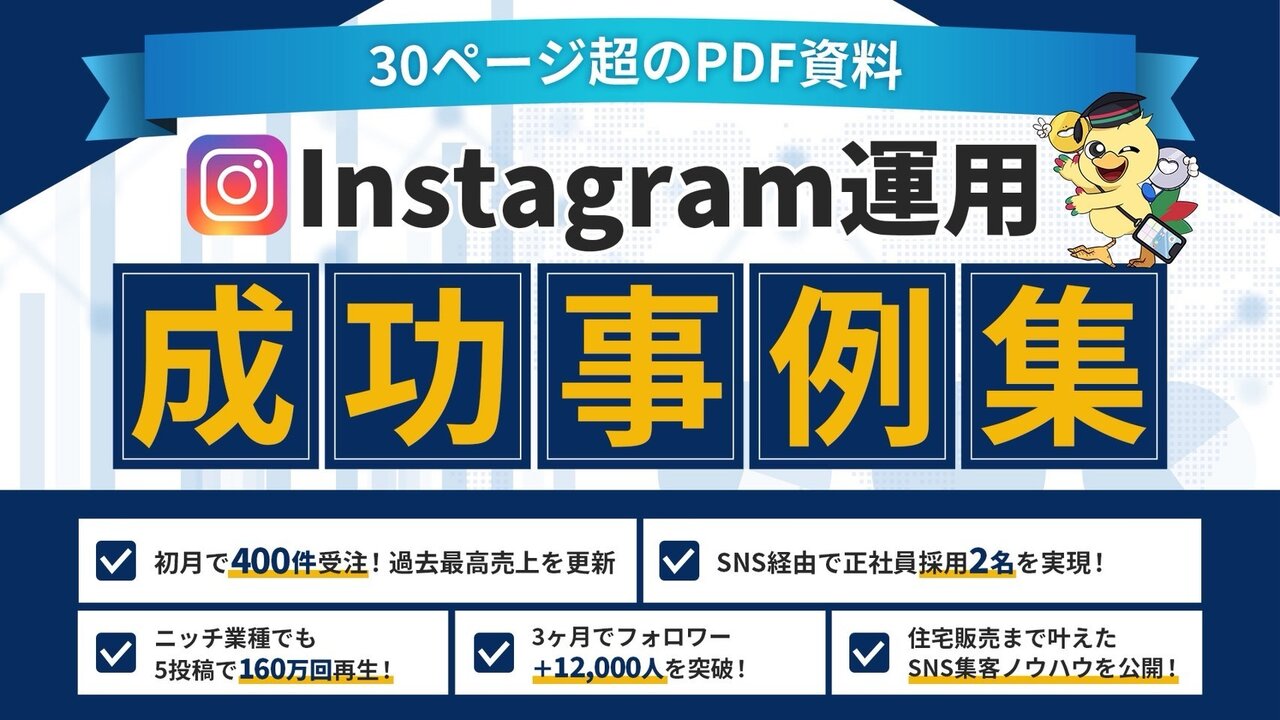
最速で"インスタ運用の成果"を出す方法があります!
これを見るだけで、
「どうやって伸ばせばいいの?」
「何から始めればいい?」
が丸わかり!
- 初月で400件受注!過去最高売上を更新
- SNS経由で正社員採用2名を実現!
- ニッチ業種でも5投稿で160万回再生!
- 3ヶ月でフォロワー+12,000人を突破!
- 住宅販売まで叶えたSNS集客ノウハウを公開!
インスタグラムで名前が変更できない主な原因と解決方法
名前変更ができないトラブルは、設定ミスや制限ルールが原因で起こります。まずは、代表的な7つの原因と具体的な対処法を確認していきましょう。
ユーザーネームと名前(表示名)を間違えている
インスタグラムには「ユーザーネーム」と「名前(表示名)」の2種類があり、それぞれ変更ルールが異なります。
ユーザーネームは@から始まる固有のIDで、プロフィール最上部に表示されるものです。一方、名前(表示名)はプロフィールアイコンの横に表示され、日本語や絵文字も使用できますが、14日以内に2回までという変更制限があります。
変更できない場合は、どちらを変更しようとしているのか確認しましょう。
14日以内に2回変更している
名前(表示名)を14日間に2回変更済みの場合、3回目の変更を試みると「過去14日以内に2回名前が変更されたため、現在変更できません」というエラーメッセージが表示されます。
これはアカウント乗っ取り防止のためのセキュリティ対策として設けられた制限です。前回の変更から14日以上経過するまで待つ必要があります。
どうしても急ぎで変更したい場合は、一時的にユーザーネームの変更を検討しましょう。
Facebookアカウントと連携している
Facebookとインスタグラムを連携していると、プロフィール情報が自動的に同期される場合があります。この状態では、Facebookの本名がインスタグラムの名前に反映され、インスタグラム側で変更しようとしてもエラーが出るケースがあります。
連携を解除するには、プロフィール画面の「設定」から「アカウントセンター」を開き、「アカウント」を選択します。画面内に連携中のFacebookアカウントが表示されるので、指示に従って連携を解除しましょう。
解除後は、インスタグラム側で自由に名前を設定できるようになります。
禁止されている文字や記号を使用している
ユーザーネームと名前では使用できる文字が大きく異なります。以下の比較表で確認しましょう。
| 項目 |
ユーザーネーム |
名前(表示名) |
| 半角英数字(a-z、0-9) |
○ 使用可能(小文字のみ) |
○ 使用可能 |
| ピリオド(.) |
○ 使用可能(先頭・末尾・連続は不可) |
○ 使用可能 |
| アンダースコア(_) |
○ 使用可能 |
○ 使用可能 |
| 日本語(ひらがな・カタカナ・漢字) |
✕ 使用不可 |
○ 使用可能 |
| 大文字(A-Z) |
✕ 使用不可 |
○ 使用可能 |
| スペース |
✕ 使用不可 |
○ 使用可能 |
| 絵文字 |
✕ 使用不可 |
○ 使用可能 |
| 特殊記号(@、#、$など) |
✕ 使用不可 |
△ 一部制限あり |
エラーが出た場合は、上記の表を参考に入力した文字列を見直してみましょう。特にユーザーネームは使用できる文字が限定的なため、注意が必要です。
文字数制限を超えている
インスタグラムの名前には文字数制限が設定されています。ユーザーネームも名前(表示名)も、どちらも30文字以内という上限があります。
全角文字は半角文字の2倍のスペースを取るため、日本語を多用すると思ったより早く上限に達してしまうでしょう。文字数オーバーでエラーが表示された場合は、名前を短くするか、略称を使用するなどの工夫が必要です。
すでに他のユーザーが使用しているユーザーネーム
設定しようとしたユーザーネームは、他のユーザーが使用していると、その名前は登録できません。変更時に「このユーザーネームは使用できません」というメッセージが表示された場合、別のユーザーが同じ名前を使っていることになります。
数字やアンダースコアを追加する、スペルを少し変えるなどして、他と被らない名前を考えましょう。なお、名前(表示名)は重複しても問題ありません。
アプリやシステムの一時的なエラー・不具合
アプリのバージョンが古い、通信環境が不安定、サーバー側の一時的な問題などでエラーが発生する場合があります。まずアプリを最新版に更新し、端末を再起動してみましょう。
それでも解決しない場合は、Wi-Fiとモバイルデータ通信を切り替える、ブラウザ版のインスタグラムから変更を試みる、時間を置いて再度試すといった対処法が有効です。すべてのアプリを終了してからインスタグラムを起動し直すのもよいでしょう。
14日制限を回避する代替方法
14日間の変更制限にかかってしまった場合でも、いくつかの代替手段があります。ただし、これらの方法にもリスクや注意点があるため、慎重に判断しましょう。
アカウントを一時停止して再開する
アカウント一時停止による制限回避は、公式の推奨方法ではありません。一時停止するとプロフィールや投稿がフォロワーから見えなくなるため、特にビジネスアカウントでは機会損失につながります。
制限中でも名前欄を空欄にすることは可能なので、まずは空欄で保存する、14日間待つなどの安全な方法を検討しましょう。どうしても解決しない場合は、インスタグラムヘルプセンターへ問い合わせることをおすすめします。
Facebook経由で変更する
Facebookとインスタグラムを連携している場合、Facebook側で名前を変更するとインスタグラムにも同期される場合があります。
ただし、必ず14日制限を回避できるわけではなく、Facebook側にも60日間の変更制限があることから、両方で変更できなくなるリスクがある点に注意が必要です。
また同期設定により本名が表示される可能性もあるため、基本的には正規の方法で14日間待つことが最も安全で確実な対処法といえるでしょう。
インスタグラム名前変更のよくあるエラー
名前やユーザーネームを変更する際、様々なエラーメッセージが表示されることがあります。ここでは、代表的な4つのエラーと、それぞれの原因・解決策を詳しく解説します。
「しばらくしてから再度お試しください」
短時間に何度も変更を繰り返すと、このエラーが表示されます。インスタグラムはスパム行為を防ぐため、頻繁な変更を制限する仕組みがあります。
このエラーが出た場合は、数分から数時間待ってから再度試みましょう。急いで何度も操作すると、さらに制限が厳しくなる可能性があります。時間を置けば自動的に解除され、通常通り変更できるようになります。
「無効な文字が含まれています」
ユーザーネームに日本語や特殊記号を入力すると、このエラーが表示されます。ユーザーネームで使用できるのは、以下の4種類のみです。
・半角アルファベット(小文字のみ)
・半角数字
・ピリオド(.)
・アンダースコア(_)
全角文字、大文字、スペース、カンマ、ハイフンは使用できません。また、ピリオドは先頭・末尾への配置や連続使用ができません。よくある間違いとして、ピリオドのつもりでカンマを入力してしまうケースがあるため注意しましょう。
「変更を保存できませんでした」
このエラーは複数の原因が考えられます。通信環境が不安定、アプリのバージョンが古い、サーバー側で一時的な障害が発生しているなどが原因です。まずはWi-Fi環境を確認し、モバイルデータ通信に切り替えてみましょう。
次にアプリを最新版にアップデートし、端末を再起動します。
それでも解決しない場合は、ブラウザ版のインスタグラムからログインして変更を試みるか、時間を置いてから再度チャレンジしてみてください。
変更ボタンがグレーアウトして押せない
変更ボタンが灰色で押せない状態は、入力内容に問題があるか、制限にかかっている可能性があります。使用不可の文字、文字数超過、必須項目未入力などが原因です。
また、14日以内に2回変更済み、短時間の繰り返し操作によるアクションブロックの場合も同様です。入力内容とエラーメッセージを再確認し、制限期間中なら期間経過を待ちましょう。
インスタグラムで名前を変更する際の注意点
名前やユーザーネームの変更は簡単ですが、思わぬトラブルを招く可能性もあります。変更前に必ず確認すべき4つの重要な注意点を解説します。
URLが変わるため外部リンクの修正が必要
ユーザーネームを変更すると、プロフィールURLも自動的に変更されます。InstagramのURLは「https://www.instagram.com/ユーザーネーム/」という形式になっているため、ユーザーネームが変わればURL全体が変わります。
他のSNS、公式サイト、名刺、メール署名、ブログなどにURLを記載している場合は、すべて新しいURLに差し替えが必要です。古いURLはリンク切れになるため、変更後は速やかに各所を更新しましょう。
QRコードも新しいものに変わる
ユーザーネーム変更に伴い、QRコードも自動更新されます。その場でスマホ画面を表示する分には問題ありませんが、店舗掲示、名刺やチラシへの印刷、SNSでの画像共有などをしている場合は注意が必要です。
古いQRコードは無効になり、読み取っても正しいアカウントにアクセスできません。変更後は新しいQRコードを作成し、印刷物の差し替えや再配布を行いましょう。
フォロワーが混乱する可能性がある
フォロワーは、アイコン画像とユーザーネームでアカウントを認識しています。突然変わると「知らないアカウントだ」と勘違いされ、フォロー解除やなりすまし疑惑を招く恐れがあります。
また、変更前のユーザーネームは他のユーザーが使用可能になるため、悪用リスクもあります。変更時は事前にストーリーズや投稿で告知し、変更後も改めて報告することをおすすめします。
アイコンと同時に変更しない
ユーザーネームとアイコンを同時に変更すると、フォロワーの混乱はさらに大きくなります。見慣れたアカウントの見た目が一気に変わるため、誰のアカウントか分からなくなります。
特にビジネスアカウントでは、ブランド認知度の低下にもつながります。両方変更する場合は、まずアイコンを変更し、数週間後にユーザーネームを変更するなど段階的に行い、混乱を最小限に抑えましょう。
まとめ
インスタグラムで名前が変更できない主な原因は、14日間の変更制限、Facebook連携、禁止文字の使用、文字数超過、ユーザーネームの重複、アプリの不具合の6つです。特に14日ルールは見落としがちなので、前回の変更日時を確認することが重要です。
ユーザーネームと名前(表示名)の違いを理解し、それぞれの変更ルールに従って操作しましょう。
変更時はURLやQRコードの更新、フォロワーへの告知も忘れず行うほか、エラーが解決しない場合は、アプリの再起動やブラウザ版からの変更を試してみると良いでしょう。
最速で"インスタ運用の成果"を出す方法があります!
これを見るだけで、
「どうやって伸ばせばいいの?」
「何から始めればいい?」
が丸わかり!
- 初月で400件受注!過去最高売上を更新
- SNS経由で正社員採用2名を実現!
- ニッチ業種でも5投稿で160万回再生!
- 3ヶ月でフォロワー+12,000人を突破!
- 住宅販売まで叶えたSNS集客ノウハウを公開!

 Instagramで自由を勝ち取る学舎