インスタグラムにリンクを貼る方法|投稿・ストーリー・プロフィール別に解説

インスタグラムにリンクを貼りたいのに「どこに貼れるの?」「URLから飛べない…」と悩んだ経験はありませんか。プロフィールやストーリーにはリンクを設置できますが、通常のフィード投稿には貼れないなど、インスタならではの仕様が分かりづらいと感じる人は多いはずです。
せっかく投稿を見てくれたユーザーを、サイトや商品ページへスムーズに誘導するためには、正しいリンクの使い方を理解しておくことが大切です。
本記事では、プロフィール・ストーリー・投稿別のリンク設定方法から、URLに飛べない原因、集客につながる活用のコツまでわかりやすく解説します。
最速で"インスタ運用の成果"を出す方法があります!
これを見るだけで、
「どうやって伸ばせばいいの?」
「何から始めればいい?」
が丸わかり!
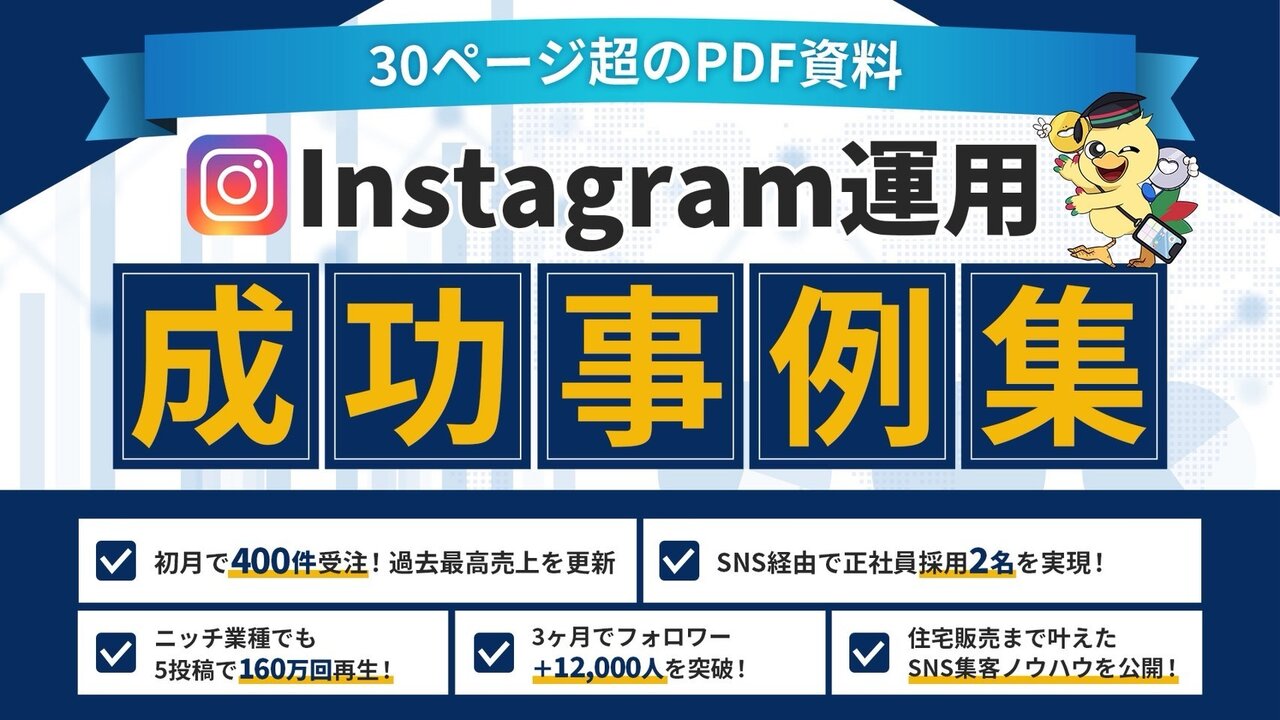
- 初月で400件受注!過去最高売上を更新
- SNS経由で正社員採用2名を実現!
- ニッチ業種でも5投稿で160万回再生!
- 3ヶ月でフォロワー+12,000人を突破!
- 住宅販売まで叶えたSNS集客ノウハウを公開!
インスタグラムでリンクを貼れる場所とは?
インスタグラムでリンクが貼れる場所はおもに次のとおりです。
・プロフィール欄にある「ウェブサイト」欄
・ストーリーズ投稿
一方で、通常のフィード投稿にはリンクを直接貼ることができないため、注意が必要です。では、それぞれの場所にリンクを貼る方法について詳しく解説します。
プロフィール欄にリンクを貼る方法
インスタグラムのプロフィール欄にリンクを貼ることで、フォロワーや訪問者を自分のウェブサイトや商品ページに直接誘導することができます。具体的な方法は以下のとおりです。
1.インスタグラムのアプリを開き、自分のプロフィールページに移動する
2.画面中央左側の「プロフィール編集」ボタンをタップする
3.「リンク」をタップして「+外部リンクを追加」をタップする
4.URLとタイトルを入力して完了をタップする
これにより、プロフィール画面の自己紹介文の下にリンクが表示されるようになります。
ストーリーズ投稿でリンクを貼る方法
インスタグラムのストーリーズは、24時間で消える短期間のコンテンツですが、リンクのスタンプを貼ることでフォロワーを特定のウェブサイトや商品ページに誘導することができます。ストーリーズにリンクを追加する方法は以下のとおりです。
1.ストーリーズの投稿ページを開き、投稿のベースとなる画像や動画を選択する
2.上から2番目のスタンプアイコンをタップする
3.「リンク」スタンプを選択し、URLを入力する
4.「+スタンプテキストをカスタマイズ」をタップして表示したいテキストを入力する
5.通常のストーリーズと同様に投稿する
リンクをクリックしてもらうための呼びかけ(CTA)を入れると、フォロワーの興味を引きやすくなります。例えば、「スワイプアップで詳細をチェック!」や「リンクをタップして特別オファーをゲット!」といったメッセージが効果的です。
フィード投稿はリンクを貼ることができない
インスタグラムのフィード投稿には、直接的にリンクを貼ることができません。とはいえ、工夫次第でフィード投稿からリンク先に誘導することは可能です。
フィード投稿で何かを宣伝したい場合は、キャプションに「プロフィールのリンクをチェックしてください」といったテキストを加えて、プロフィールのリンクに誘導しましょう。
また、フィード投稿の内容を工夫し、視覚的に魅力的な画像や動画を使用することで、ユーザーの興味を引き、プロフィールへのアクセスを促すことが可能です。
インスタグラムのリンク(URL)から飛べない原因とは?
インスタグラムでリンクを貼っても、思うように飛べない原因はいくつか考えられます。リンクから飛べない原因を特定して適切に対処しましょう。
ハイフンや記号の入力ミス
インスタグラムのリンクをクリックしても飛べない原因の一つに、ハイフンや記号の入力ミスがあります。例えば、URLの中に含まれるハイフンやアンダーバー、スラッシュなどの記号を間違えて入力してしまうと、リンクが無効になってしまうことがあります。
特に注意が必要なのは、URLの末尾に余分なスペースが入ってしまうことです。これもリンクが正しく機能しない原因となります。
リンクをコピー&ペーストする際には、特に注意を払い、余計な文字が含まれていないか確認することが重要です。
アプリ内ブラウザの設定が影響している
インスタグラムは外部リンクを開く際に独自のブラウザを使用しますが、インスタグラムの設定によってアプリ内ブラウザでポップアップがブロックされると、リンクが無効化されることがあります。
特に、セキュリティ上の理由から、信頼できないサイトへのリンクは自動的にブロックされることがあります。
また、過去に訪れたページの情報が残っていると、新しいリンクが正しく読み込まれない場合も。このとき、アプリのキャッシュをクリアすることで問題が解決することがあります。
インスタの仕様でリンクが無効になるケース
インスタグラムでは、リンクを貼ることができる場所が限られているため、特定の条件下ではリンクが無効になることがあります。まず、インスタグラムのフィード投稿にはリンクを直接貼ることができないため、ユーザーが投稿内のURLをクリックしても反応しません。
また、インスタグラムのアルゴリズムや仕様変更によって、リンクが無効になるケースも考えられます。例えば、スパムと見なされるようなURLや、特定のドメインがブロックされている場合、リンクが機能しないことがあります。
インスタのリンクを効果的に活用する方法
インスタグラムでリンクを効果的に活用するためには、いくつかの工夫が必要です。以下の方法を駆使して、インスタグラムでリンクを最大限に活用していきましょう。
複数のリンクを1つにまとめる「リンクまとめツール」を使う
インスタグラムでは、プロフィール欄に貼れるリンクは1つだけですが、複数のリンクをまとめて表示できる「リンクまとめツール」を活用すれば、より多くの情報をユーザーに提供することが可能です。
「Linktree」や「Lnk.Bio」といったリンクまとめツールサービスに登録し、リンクを追加すれば、簡単に自分専用のリンク集を作成できます。
作成したリンク集のURLをインスタグラムのプロフィールに貼り付けておけば、フォロワーはそのリンクをクリックすることで、リンク集のページにアクセスできるようになります。
また、リンクのクリック率を分析できる機能を持つツールも多く、どのリンクが人気かを把握することも可能です。
ストーリーのリンクをハイライトとして残す
インスタグラムのストーリーは、24時間で消えてしまうため、一度見逃されると再度アクセスされることが難しいコンテンツです。しかし、ストーリーに貼ったリンクをハイライトとして残すことで、フォロワーがいつでもそのリンクにアクセスできるようになります。
ハイライトを作成するには、まずストーリーを投稿した後、プロフィールページに移動します。次に、ハイライトセクションをタップし、「新しいハイライトを作成」を選択します。
ストーリーの中からリンクを含むものを選び、ハイライトのタイトルを設定します。これで、フォロワーはプロフィールからいつでもそのリンクにアクセスできるようになります。
ハイライトのカバー画像やタイトルを工夫することで、視覚的にも魅力的なコンテンツに仕上げることができるので、ぜひ試してみてください。
CTAを工夫してクリック率を上げる
インスタグラムでリンクを効果的に活用するためには、CTA(Call to Action)を工夫することが重要です。ユーザーがリンクをクリックしたくなるようなメッセージやデザインを考えて、クリック率を向上させましょう。
まず、CTAの文言はシンプルでわかりやすくすることがポイントです。「今すぐチェック!」や「詳細はこちら!」といった具体的なアクションを促す言葉を使うことで、ユーザーに行動を起こさせやすくなります。
また、視覚的に目立つボタンやテキストを使用すれば、ユーザーの目を引くことができるでしょう。さらに、ストーリーや投稿の内容に合わせたCTAを設定することも大切です。
例えば、特定の商品を紹介する投稿では「この商品を購入するにはこちらをクリック!」といった具体的な指示を加えることで、ユーザーの興味を引きつけることができます。
リンクを活用したインスタ集客成功のヒント
インスタグラムでの集客を成功させるためには、リンクの活用が欠かせません。以下の戦略を駆使して、インスタグラムを活用した集客を成功させましょう。
リールやストーリーでプロフィールへの導線を強化する
インスタグラムでは、リールやストーリーを活用することで、プロフィールへの導線を効果的に強化することができます。
例えば、リールの説明文やキャプションに「プロフィールのリンクをチェック」といったメッセージを加えることで、視聴者を自然にプロフィールへ誘導することができます。
また、ストーリーでは、リンク機能を使って直接的にプロフィールへのアクセスを促すことができます。
ストーリーの中で「スワイプアップ」や「プロフィールを見てね」といったアクションを促すスタンプやテキストを使用することで、ユーザーの興味を引き、行動を促すことができます。
キャンペーンや期間限定商品とリンクを連動させる
インスタグラムを活用して集客を図る際、キャンペーンや期間限定商品とのリンク連動は非常に効果的です。特に、ユーザーが特別なオファーや新商品に興味を持っている時期に、リンクを設置することで、より多くのクリックを促すことができます。
例えば、特定の期間に割引を行うキャンペーンを実施する場合、その情報をストーリーやフィード投稿で告知し、プロフィールのリンクをキャンペーンページに設定することで、ユーザーをスムーズに誘導できます。
また、ストーリーのハイライト機能を使って、過去のキャンペーンをまとめておくと、後からでも新規ユーザーがその情報にアクセスしやすくなるでしょう。
ECや予約ページとの連携を強化する
ユーザーが興味を持った商品やサービスをスムーズに購入や予約できる環境を整えることで、コンバージョン率を高めることができます。まず、プロフィール欄にECサイトや予約ページのリンクを設定するのは基本。
また、ストーリー機能を利用して、特定の商品やサービスを紹介し、そのリンクを直接貼ることで、より多くのユーザーを誘導することができます。さらに、キャンペーンや特別なオファーを行う際には、リンクを活用して情報を広めるのが効果的です。
例えば、期間限定の割引や新商品の発売情報をストーリーや投稿で告知し、リンクを設置することで、ユーザーがすぐにアクションを起こせるような工夫をしてみてください。
インスタグラムリンクに関するよくある質問
インスタグラムのリンクに関するよくある質問にお答えします。気になる疑問を解消して、インスタグラムをより効果的に活用していきましょう。
自分のプロフィールURLはどこで確認できる?
インスタグラムのプロフィールURLを確認する方法は非常に簡単です。まず、アプリを開き、自分のプロフィールページに移動し、画面右下にある自分のアイコンをタップすることで、プロフィールにアクセスできます。
次に、プロフィール画面の上部に表示されているユーザーネームを確認しましょう。このユーザーネームが、自分のプロフィールURLの一部となります。
具体的に自分のプロフィールURLは「https://www.instagram.com/ユーザーネーム」となります。例えば、ユーザーネームが「example」であれば、プロフィールURLは「https://www.instagram.com/example」となります。
このURLをコピーして、他のユーザーと共有することで、簡単にあなたのプロフィールに誘導することができます。また、PCのブラウザで自分のプロフィール画面を表示して、URLをコピーするのも一つの方法です。
インスタの投稿リンクをコピーする方法は?
まず、インスタグラムアプリを開き、リンクをコピーしたい投稿を見つけます。投稿の右上にある「…」アイコンをタップすると、メニューが表示されます。その中から「リンクをコピー」を選択します。
コピーしたリンクは、メッセージアプリやメール、他のSNSなど、さまざまな場所で共有することができます。ただし、非公開アカウントの場合、リンクを受け取った相手は投稿を確認できないため、シェアする際はアカウントの設定にも気を付けましょう。
まとめ
インスタグラムでは、プロフィールやストーリーにリンクを貼ることで、フォロワーを自分のサイトや商品ページにスムーズに誘導することが可能です。しかし、フィード投稿には直接リンクを貼ることができないため、工夫が必要です。
また、リンクを活用した集客の成功には、リールやストーリーを通じてプロフィールへの導線を強化したり、キャンペーンと連動させることが効果的です。今回紹介したポイントを押さえることで、インスタグラムを通じた集客力を高めることができるでしょう。
最速で"インスタ運用の成果"を出す方法があります!
これを見るだけで、
「どうやって伸ばせばいいの?」
「何から始めればいい?」
が丸わかり!
- 初月で400件受注!過去最高売上を更新
- SNS経由で正社員採用2名を実現!
- ニッチ業種でも5投稿で160万回再生!
- 3ヶ月でフォロワー+12,000人を突破!
- 住宅販売まで叶えたSNS集客ノウハウを公開!

 Instagramで自由を勝ち取る学舎