インスタグラムが重くて投稿が開けない、ストーリーズが止まるといった経験はありませんか。原因はキャッシュの蓄積やストレージ不足、アプリやOSのバージョンなど多岐にわたります。
通信環境だけでなく端末の状態も影響するため、状況に応じた対処が必要です。本記事では、インスタが重くなる主な理由と改善方法、キャッシュ削除時の注意点をわかりやすく解説します。
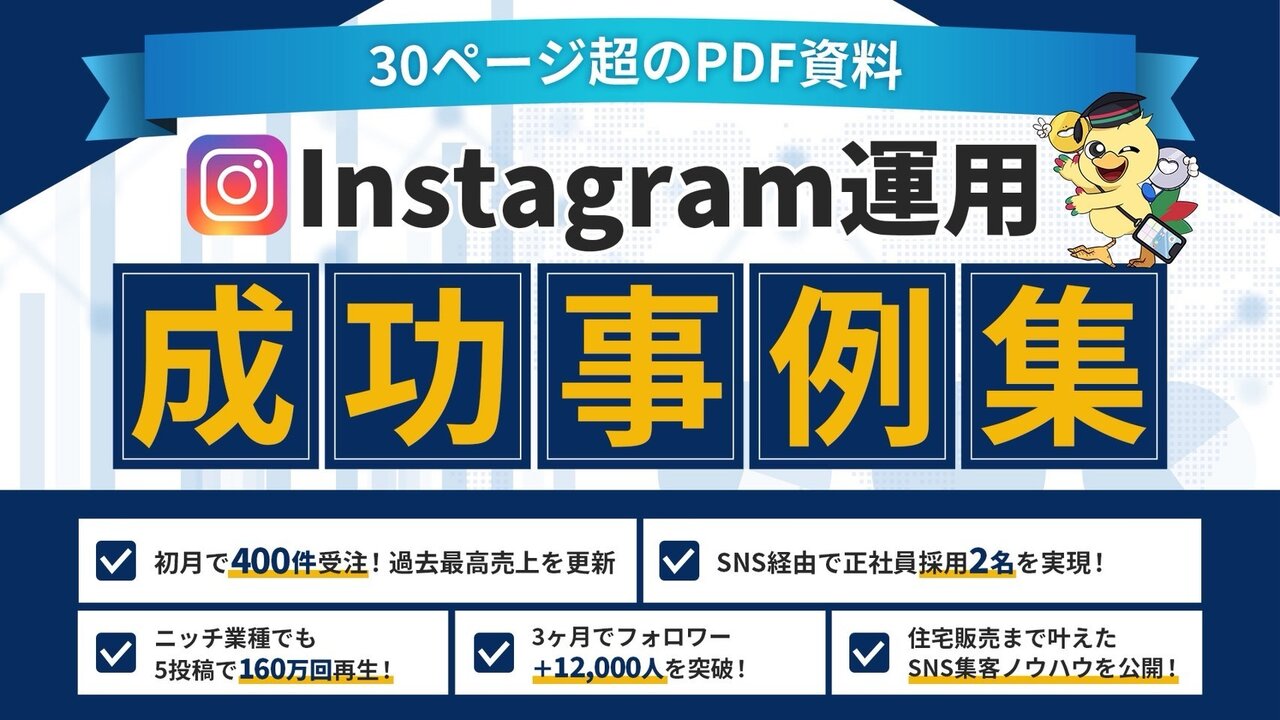
最速で"インスタ運用の成果"を出す方法があります!
これを見るだけで、
「どうやって伸ばせばいいの?」
「何から始めればいい?」
が丸わかり!
- 初月で400件受注!過去最高売上を更新
- SNS経由で正社員採用2名を実現!
- ニッチ業種でも5投稿で160万回再生!
- 3ヶ月でフォロワー+12,000人を突破!
- 住宅販売まで叶えたSNS集客ノウハウを公開!
インスタグラムが重い理由
キャッシュ蓄積、端末ストレージ不足、古いアプリ・OS、サーバ障害、同時起動の影響などが原因です。
キャッシュが溜まっている
インスタは画像や動画、サムネイルといったデータを一時的に端末に保存しておき、次回表示を速くする「キャッシュ」を使っています。便利な仕組みですが、使い続けると不要なデータがどんどん溜まり、アプリの動作が重くなったり、読み込みに失敗したりする原因になります。
特に高画質の写真やリールを頻繁に見る人、ストーリーズを次々に再生する人ほどキャッシュは増えやすいです。
表示が遅い、スクロールが引っかかる、最新の投稿が表示されないといった症状が出たら、まずキャッシュの蓄積を疑いましょう。削除すると改善することが多いですが、削除時の注意点は後述します。
端末のストレージが不足している
スマホの空き容量が少ないと、インスタの動作が遅くなったり投稿や動画の読み込みに失敗したりします。アプリは一時ファイルやキャッシュを保存するため十分な空き領域を必要とし、容量不足だと処理が滞るためです。
まず設定→ストレージで空き容量を確認し、目安としては1〜2GB以上の空きを確保すると安定します。
対処法は不要なアプリや大容量の動画を削除する、写真や動画をクラウドやPCに移して端末から削除する、AndroidならSDカードへ移動、iPhoneなら「非使用のAppを取り除く」を使うことです。
キャッシュ削除や端末再起動も効果があります。削除する前には必ずバックアップを取り、必要なデータを誤って消さないよう注意してください。
アプリ・OSのバージョンが古い
アプリやOSが古いと、インスタの最新機能や最適化が反映されず動作が重くなったり不具合が起きやすくなります。
まずはApp Store/Google Playでインスタを最新版に更新し、端末のOSも可能な限り最新にアップデートしましょう。更新がない場合はアプリを一度再インストールすると改善することがあります。
逆にベータ版や非対応の古いOSでは安定性が落ちるため、正式版か対応OSでの利用をおすすめします。
インスタグラムのサーバー障害
端末や設定に原因が見つからない場合、インスタ側のサーバー障害が原因のことがあります。複数ユーザーで投稿や読み込みができない、ストーリーズが表示されないといった報告が多ければ要注意です。
まずはTwitterやDowndetector、Instagramの公式アカウントで障害情報を確認し、ブラウザ版で同様の不具合が出るか試してみましょう。
自分でできる対処は限られるため、多数報告がある場合は時間を置いて回復を待つのが基本です。もし長時間改善しない場合は、公式サポートへ問い合わせて状況を伝えてください。
複数のアプリを同時に起動している
スマホで複数のアプリを同時に起動していると、CPUやRAMが分散してインスタの動作が重くなることがあります。特に動画再生・ゲーム・ナビ・クラウド同期やバックグラウンドで位置情報を使うアプリは負荷が大きく、メモリが少ない端末では顕著です。
対処法はシンプルです。使っていないアプリはアプリスイッチャーで終了する、動画や大容量通信を止める、バックグラウンド更新や自動同期をオフにする、必要なら端末を再起動するだけで改善することが多いです。OSがメモリ管理を行うため常時終了は不要ですが、古い端末ほど手動での整理が有効です。
インスタグラムが重い時の対処法とは
キャッシュ削除や再起動、アプリ更新、不要ファイル削除、サーバー確認を順に試してみましょう。
キャッシュを消去する
アプリが一時的に保存している画像やデータ(キャッシュ)は動作を速くする一方、蓄積すると動作が重くなる原因になります。以下の方法でキャッシュを削除しましょう。
1.Android:設定→アプリ→Instagram→ストレージ→「キャッシュを消去」をタップ。
2.iPhone:iOSは個別のキャッシュ消去ができないため、「Appを取り除く(オフロード)」か一度アンインストールして再インストールするのが有効。
3.アプリ内:プロフィール→メニュー→「設定とプライバシー」→「検索履歴をクリア」など、履歴系を削除すると軽くなる場合があります。
削除直後は画像や動画の再読み込みで一時的に表示が遅くなることがありますが、総じて動作は改善します。
アプリを再起動する
アプリを再起動するだけで動作が改善することがよくあります。再起動は一時的なプロセスやメモリ使用を解放し、フリーズや読み込み遅延を解消する効果があります。
やり方は簡単です。iPhoneではアプリスイッチャーを開き、Instagramのプレビューを上にスワイプして終了させたあと再度起動します。
Androidでも最近のアプリ画面からスワイプで終了、または「設定>アプリ>Instagram>強制停止」を使います。終了後は10〜20秒ほど待ってから再起動すると安定しやすいです。
注意点として、下書きや送信中の投稿がある場合は保存されているか確認してから終了してください。再起動で改善しない場合はキャッシュ削除や端末再起動、アプリの更新を試すとよいでしょう。
アプリを最新版にアップデートする
インスタの不具合はアプリ側のバグや最適化不足が原因であることが多く、最新版へのアップデートで改善する場合がほとんどです。iPhoneはApp Store、AndroidはGoogle Playで該当アプリを開き「アップデート」ボタンを押すだけ。
自動更新を有効にしておくと手動での確認が不要になります。更新に失敗した場合は端末を再起動して再試行、または一度アンインストールして再インストールすると解決することがあります。
端末のストレージを整理する
端末の空き容量が不足すると、インスタの読み込みや動作が遅くなります。まずはストレージ使用状況を確認しましょう。
iPhoneは「設定→一般→iPhoneストレージ」、Androidは「設定→ストレージ」から大きなファイルやアプリを特定できます。不要なアプリはアンインストール、写真や動画はiCloudやGoogleフォトなどのクラウドに移動して端末から削除すると効果的です。
ダウンロードフォルダや受信した動画、古いキャッシュ付きのメディアも見落としがちなので整理しましょう。SDカードが使える機種はデータを移動すると容量確保が簡単です。
削除前にはバックアップを取り、大事なデータを誤って消さないよう注意してください。整理後は端末を再起動すると反映が早くなります。
サーバー障害を確認する
インスタ側の問題か確認することは重要です。複数ユーザーに同時発生している場合は端末側での対処が効かないことが多く、待機が最善策になります。
まずは「インスタ 落ちてる」などでTwitter/XやDowndetectorの障害報告を確認し、エラーメッセージ(5xx系や「フィードを更新できません」など)が多数報告されていないかを見てください。
公式のアナウンスはInstagramやMetaのステータスページ、ヘルプセンターに出ることがあります。
障害が確認できたら無理に再インストールや連続投稿をせず、公式の復旧情報を待ち、必要なら問題を報告しておきましょう。ブラウザ版が一時的に使えることもあるので試してみるのも手です。
インスタグラムのキャッシュを消す時の注意点
キャッシュ削除で下書きが消える・再ログインが必要・直後は読み込みが遅くなる可能性があるので注意しましょう。
下書きが消える可能性がある
キャッシュやアプリデータを削除すると、投稿作成中に「下書き」として保存していた内容が消えてしまう可能性があります。特に「アプリのデータを消去(初期化)」すると、端末内にのみ保存されている下書きは復元できません。
対策として、削除前に必ず下書きを確認し、キャプションはコピーしてメモアプリに貼り付け、画像や動画はカメラロールに保存しておきましょう。
どうしても失いたくない下書きは、一度限定公開で投稿するか、別の端末やクラウドにバックアップしてからキャッシュ削除を行ってください。
再ログインが必要になる
キャッシュを削除すると、端末に保存されていたログイン情報(セッショントークン)が消えることがあり、再度ログインが必要になります。
複数のアカウントを使っている場合は各アカウントのユーザー名とパスワードを準備しておきましょう。二段階認証を設定しているなら認証アプリやバックアップコードも手元にあるか確認してください。
パスワードを忘れた時は「パスワードを忘れた場合」からリセットし、メールやSMSの確認手続きを行えば復旧できます。短時間で何度もログインを試すと一時的に制限されることがあるため、失敗したら少し時間を置いて再試行するのが安全です。
削除直後は読み込みが遅くなる場合がある
キャッシュを削除すると、一時的に読み込みが遅く感じることがあります。これまで端末内に保存されていた画像やサムネイル、投稿データが消えるため、アプリは再表示のたびにサーバーからデータを再取得し直す必要があるからです。
対策としては、Wi-Fiに接続した状態でキャッシュを消す、削除後はアプリを再起動して数回使って自然に再構築させる、緊急で閲覧する必要がある場合は削除を後回しにする、などが有効です。時間が経てば再キャッシュされ、動作は元通り軽くなります。
まとめ
インスタが重くなる原因はキャッシュやストレージ不足、古いアプリ・OS、サーバー障害、同時起動アプリなどさまざまです。
まずはキャッシュ削除や再起動、アプリ・OSの更新、不要ファイルの整理を試し、障害時は公式情報を確認しましょう。キャッシュ削除で下書きが消えたり再ログインが必要になる点には注意しましょう。
最速で"インスタ運用の成果"を出す方法があります!
これを見るだけで、
「どうやって伸ばせばいいの?」
「何から始めればいい?」
が丸わかり!
- 初月で400件受注!過去最高売上を更新
- SNS経由で正社員採用2名を実現!
- ニッチ業種でも5投稿で160万回再生!
- 3ヶ月でフォロワー+12,000人を突破!
- 住宅販売まで叶えたSNS集客ノウハウを公開!

 Instagramで自由を勝ち取る学舎